

 ChatGPT
 Grok
Grok Perplexity
 Claude.ai
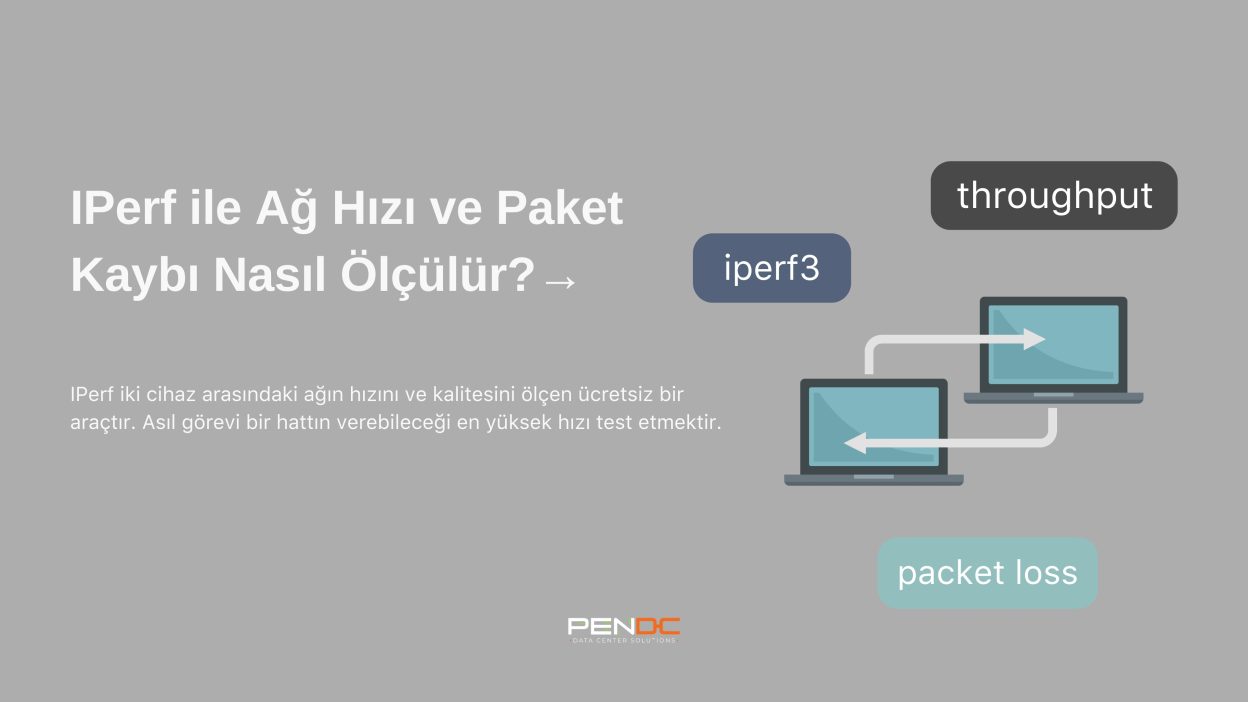
IPerf iki cihaz arasındaki ağın hızını ve kalitesini ölçen ücretsiz bir araçtır. Asıl görevi bir hattın verebileceği en yüksek hızı test etmektir.
Ancak iPerf sadece hız testi yapmaz. Paket kayıpları, gecikme dalgalanmaları ve veri iletimindeki hatalar gibi teknik detayları da raporlar. iPerf2 ve iPerf3 olmak üzere iki farklı versiyonu bulunur.
IPerf Nasıl Çalışır?

iPerf, ağın limitlerini belirlemek amacıyla yapay veri paketleri oluşturur.
- Sunucu (Server) Test için bekleyen cihazdır. Port açar ve gelen bağlantıyı dinler.
- İstemci (Client) Sunucuya bağlanır ve veri göndererek performansı ölçer.
Test sonunda ne kadar veri gittiği, bağlantı hızı ve paket kaybı olup olmadığı ekranda raporlanır.
Bellek Odaklı Ölçüm
iPerf verileri doğrudan RAM üzerinde oluşturur ve ağ arayüzüne (NIC) iletir. Bu sayede yavaş diskler ölçümü etkilemez ve sadece ağın gerçek hızı ortaya çıkar.
iPerf Ne İçin Kullanılır?
Bu araç iki nokta arasındaki ağ bağlantısının bant genişliği, veri iletim hızı ve paket gönderim kalitesi gibi değerlerini tespit etmeye yarar. Ölçümlerini TCP, UDP ve SCTP gibi protokoller üzerinden gerçek bir trafik oluşturarak yapar
iPerf2 ve iPerf3 Arasındaki Farklar
iPerf3 de en büyük artısı test sonuçlarını bilgisayar yazılımlarının okuyabileceği JSON formatında verebilmesidir. Test sonuçlarını diğer yazılımlara aktarmak kolaydır.
iPerf2 ise özellikle Wi-Fi hızını ölçmek için daha uygundur. Ayrıca UDP testlerinde iPerf3’e göre daha tutarlı raporlar sunar.
| Kriter | iPerf2 | iPerf3 |
| Geliştirici | Topluluk | ESnet |
| Çalışma Şekli | Çok çekirdek odaklı | Tek çekirdek odaklı |
| Bağlantı Portu | 5001 | 5201 |
| Rapor Formatı | Metin ve CSV | Metin ve JSON |
| Kütüphane | Yok | Var (libiperf) |
| Uyumluluk | iPerf1 ile uyumlu | Hiçbiriyle uyumlu değil |
| Ana Odak | Wi-Fi ve eski sistemler | Modern ağlar ve otomasyon |
Kurulum Adımları
iPerf neredeyse tüm sistemlerde saniyeler içinde kurulabilir.
Linux Dağıtımları
Sisteminizdeki paket yöneticisini kullanarak şu komutları yazmanız yeterlidir.
Ubuntu / Debian / Mint
sudo apt-get install iperf3Fedora / CentOS
sudo dnf install iperf3FreeBSD
pkg install benchmarks/iperf3.macOS
En hızlı yöntem Homebrew kullanmaktır. Terminale brew install iperf3 yazarak kurabilirsiniz. Daha detaylı bilgi görmek isterseniz komutun yanına -V ekleyebilirsiniz.
Windows
Kurulum gerektirmez. iperf.fr adresinden indirdiğiniz dosyayı bir klasöre çıkarın. Ardından PowerShell veya CMD üzerinden bu klasöre gidip programı doğrudan çalıştırabilirsiniz.
Sık Kullanılan Komut Satırı Parametreleri
Test yaparken işine yarayacak en temel ayarlar şunlardır.

| -s | Cihazı sunucu yapar (bağlantı bekler) |
| -c IP | Sunucuya bağlanıp testi başlatır |
| -u | Bağlantı kalitesini ve kayıpları ölçer |
| -t | Testin saniyesini belirler |
| -P | Aynı anda çoklu veri yolu açar |
| -R | Veri akış yönünü tersine çevirir |
IPerf Nasıl Kullanılır?
iPerf ile test yapmak için iki cihaz gerekir. Birini sunucu (bekleyen), diğerini istemci (bağlanan) olarak ayarlamalısınız.
Sunucu Tarafı Yapılandırması
Bir testin başlayabilmesi için önce hedef makinede sunucu modunun aktif edilmesi gerekir.
Sunucuyu varsayılan portta (5201) başlatır.
iperf3 -sSunucunun 9000 numaralı porttan dinleme yapmasını sağlar. Bu, varsayılan portun güvenlik duvarı tarafından engellendiği durumlarda gereklidir.
iperf3 -s -p 9000Sunucuyu arka planda bir daemon olarak çalıştırır, böylece terminal kapatılsa bile servis devam eder.
iperf3 -s -Dİstemci Tarafı ve Test Başlatma
İstemci makinede, sunucunun IP adresi belirtilerek bağlantı kurulur.
Belirtilen IP adresindeki sunucuya standart 10 saniyelik bir TCP testi başlatır.
iperf3 -c 192.168.1.10030 saniye süren ve her 5 saniyede bir ara rapor sunan bir test gerçekleştirir.
iperf3 -c 192.168.1.100 -t 30 -i 5Ters yönlü (Reverse) test yapar. Bu modda veri sunucudan istemciye doğru akar.
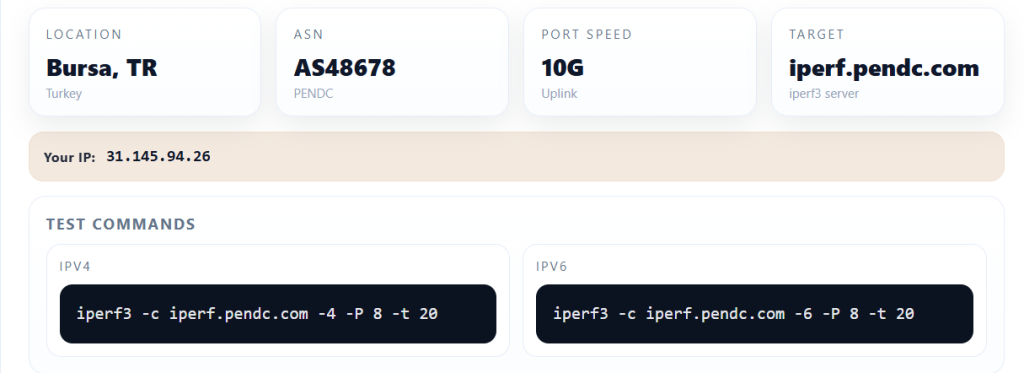
iperf3 -c 192.168.1.100 -RKendi sunucunuzu kurmadan hemen bir deneme yapmak isterseniz, Pendc iPerf Test Merkezi adresini hedef IP olarak kullanarak internet çıkış hızınızı anında ölçebilirsiniz.
Test Sonuçları Ne Anlatır?
iPerf testi bittiğinde karşınıza çıkan rakamlar ağın sağlığı hakkında ipuçları verir.
| Bitrate | Ağın o anki hızıdır. Vaat edilen kapasiteye ulaşıp ulaşmadığınızı gösterir. |
| Transfer | Test boyunca taşınan toplam veri miktarıdır. |
| Retr (Tekrar) | Yeniden iletilen TCP paketleri. Bu değerin yüksek olması, ağda paket kaybı, tıkanıklık veya fiziksel katman hataları olduğunun en güçlü göstergesidir. |
| Cwnd | TCP bağlantısının anlık veri gönderme kapasitesidir. Sürekli değişiyorsa bağlantıda istikrarsızlık vardır. |
| Jitter (Gecikme Farkı) | Paketlerin varış süreleri arasındaki fark. UDP testlerinde raporlanır. |
| Lost Datagrams | Kaybolan paket oranıdır. Yüzde 1 üzerindeki kayıplar genellikle ağda ciddi bir sorun olduğuna işaret eder. |
Retr (Yeniden İletim) Nedir?
iPerf sonuçlarındaki Retr sayısı yüksekse ağda sorun var demektir. Genelde şu sebeplerden olur
- Bozuk kablo veya kötü bağlantı.
- Cihazların aşırı yüklenmesi.
- Sinyal karışmaları.
*Testin başındaki yanıltıcı verileri atmak için komutun sonuna -O 3 ekleyerek ilk 3 saniyeyi yok sayabilirsiniz.
Sık Sorulan Sorular
iPerf2 yüklü bir bilgisayardan iPerf3 yüklü bir sunucuya test yapabilir miyim?
Bu iki sürümün kod yapıları tamamen farklıdır ve birbiriyle çalışamazlar. Testin çalışması için her iki tarafta da aynı ana sürüm yüklü olmalıdır.
Test sonuçlarında gördüğüm Retr değeri ne kadar olmalı?
İdeal bir kablolu ağda bu değer sıfır veya sıfıra çok yakın olmalıdır. Eğer bu sayı yüksekse kablonuz bozuk olabilir veya ağ cihazlarınız trafiği kaldıramıyor demektir.
Wi-Fi hızımı en doğru hangi sürümle ölçerim?
iPerf2 sürümünün Wi-Fi testlerinde daha tutarlı sonuçlar verir. iPerf3 bazen paket kayıplarını yanlış hesaplayarak hızı olduğundan yüksek gösterebilir.
10 Gbps hattım var ama iPerf ile sadece 3-4 Gbps neden?
Muhtemelen bilgisayarınızın işlemcisi tek bir veri akışını işlerken zorlanıyordur. Komutun sonuna -P 10 ekleyerek 10 farklı kanaldan veri göndermeyi deneyebilirsiniz.