

 ChatGPT
 Grok
Grok Perplexity
 Claude.ai
Proxmox VE nedir?
Proxmox VE, sanal makineleri ve konteynerleri tek bir panelden yönetmenizi sağlayan, web tabanlı bir sanallaştırma platformudur. Proxmox ile çalışan bir sanal makineyi durdurmadan başka bir sunucuya taşıyabilir, snapshot alarak sisteminizi istediğiniz anda geri döndürebilir ve tüm fiziksel sunucularınızı tek merkezden yönetebilirsiniz.
Kurulum Öncesi Hazırlıklar
Gerekli Sunucu Sayısı ve Donanım
Cluster oluşturmak için en az iki sunucu gerekir ancak üç veya daha fazla sunucu kullanmak daha stabil bir yapı sağlar.
- VT-x veya AMD-V desteği olan 64-bit işlemci
- En az 16 GB RAM
- İki adet ağ kartı
- UEFI destekli BIOS
- Aynı Proxmox sürümünü
Zaman Ayarları
Node’lar arasında saat farkı oluşursa cluster yapısı kararsız çalışır ve özellikle canlı geçiş sırasında hatalar oluşabilir.
apt install chrony -y
systemctl enable --now chrony
Ortak Depolama
Canlı geçişin düzgün çalışması için sanal makinelerin diskleri her node tarafından erişilebilir olmalı. Bunun için ortak depolama kullanılır. En çok tercih edilen yöntemler arasında NFS, Ceph ve iSCSI bulunur.
mkdir -p /mnt/nfs-shared
mount -t nfs 192.168.10.100:/proxmox /mnt/nfs-shared
Proxmox Cluster Kurulumu
Hostname ve /etc/hosts Dosyasını Ayarlama
Her node’un ayrı bir hostname’i olmalı ve tüm node’lar birbirlerini isim ile çözebilmelidir. Bunun için her sunucuda /etc/hosts içine şu satırları ekleyelim.
192.168.10.11 proxmox-node1
192.168.10.12 proxmox-node2
192.168.10.13 proxmox-node3
SSH Anahtarsız Bağlantı
Cluster işlemlerinin sağlıklı çalışması için node’ların birbirine şifresiz SSH bağlantısı kurabilmesi gerekir. Bu işlemi ilk node üzerinde yapalım.
ssh-keygen -t rsa
ssh-copy-id root@proxmox-node2
ssh-copy-id root@proxmox-node3
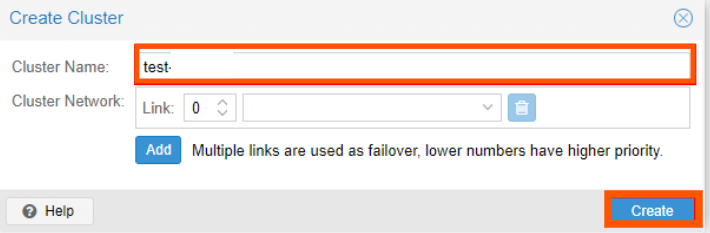
Cluster yapısını kurmak için tüm sunucular hazır hale geldiğinde, web tarayıcınızdan ilk Proxmox node’una giriş yapabiliriz. İlk sunucumuz pve-host1 ise, panelde Datacenter bölümüne girip Cluster sekmesini açalım ve Create Cluster seçeneğine tıklayalım.
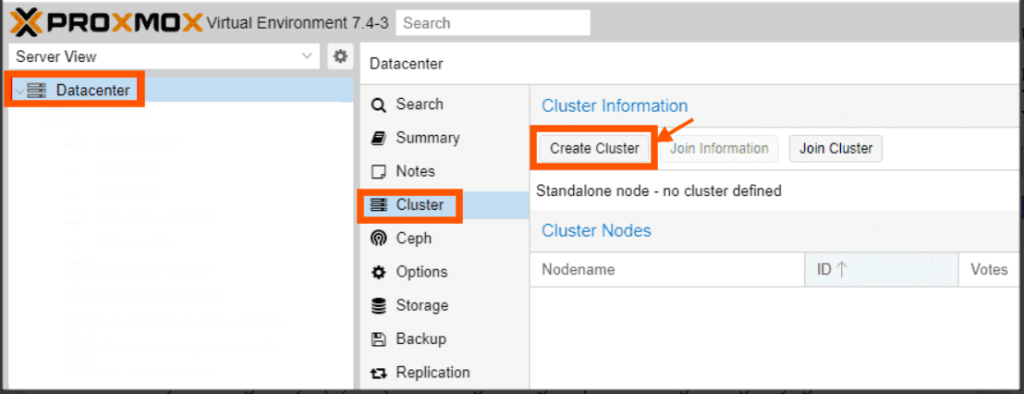
Bu adımda cluster’a bir isim verelim ve iletişim için kullanacağımız ağ arayüzünü seçelim. Varsayılan interface yeterlidir ama trafiğin karışmaması için boşta bir arayüz tercih edebiliriz.
Cluster’a Yeni Bir Node Ekleme
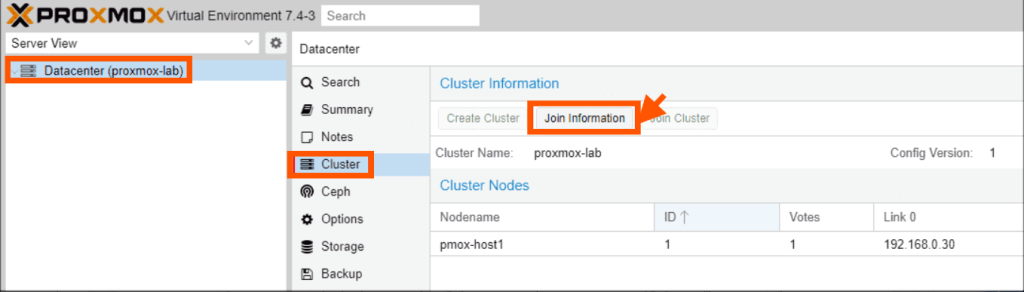
Yeni bir node’u kümeye eklemek için önce ilk node’daki Join Information bilgisini almamız gerekiyor. Datacenter → Cluster bölümüne girip Join Information butonunu açalım ve çıkan metni panoya kopyalayalım.
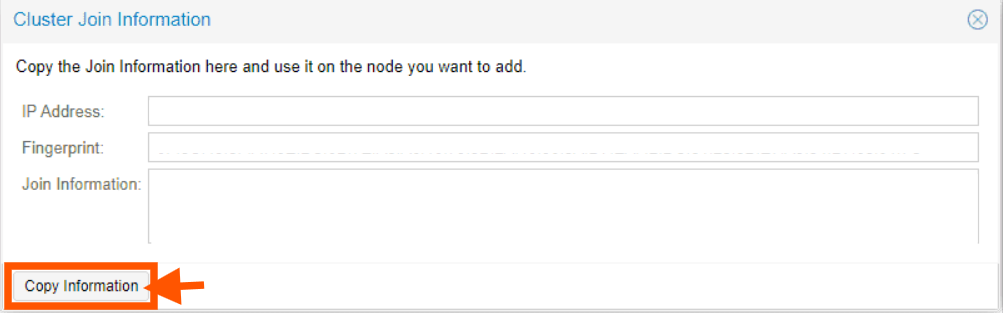
Şimdi kümeye ekleyeceğimiz node’a geçelim. Bu node’da Datacenter → Cluster bölümünü açıp Join Cluster butonuna basalım.
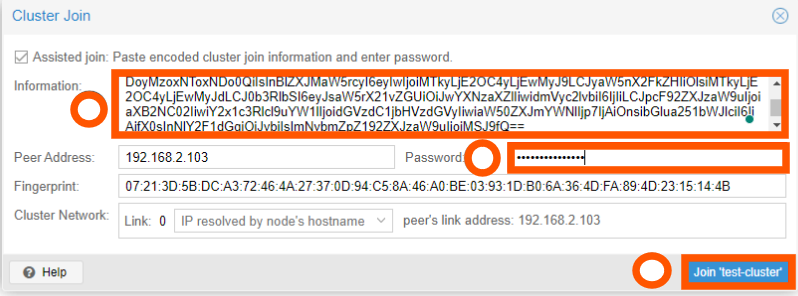
Az önce kopyaladığımız bilgiyi ilgili alana yapıştıralım ve ilk node’un root şifresini yazalım. Onay verdikten sonra Proxmox ekleme işlemini başlatır. Node sertifikaları aldıktan sonra arayüzü bir kez yenileyip tekrar giriş yapalım.
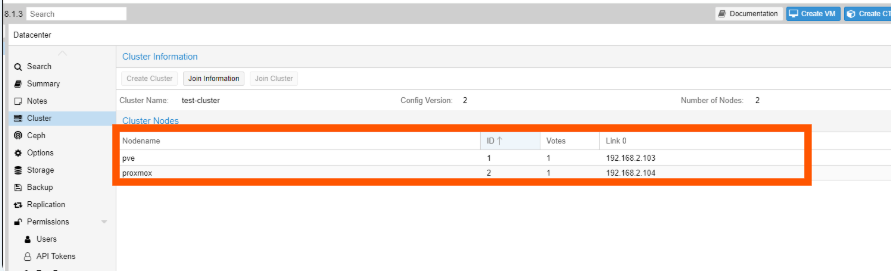
Bu aşamadan sonra ikinci node’unuz cluster üzerinde görünür ve ilk node’da bağlı olan paylaşımlı depolama yöntemleri otomatik olarak yeni node’a da bağlanır. Bunun kontrolü için kümeyi oluşturduğumuz ilk düğüme gidelim.
Proxmox’ta Live Migration Nasıl Yapılandırılır?
Cluster kurulduktan sonra, sanal makineleri çalışır durumda başka bir node’a aktarmak için Live Migration özelliğini etkin şekilde yapılandırmanız gerekir
SSH Anahtarsız Bağlantı Doğrulanması
Migration sırasında node’lar arka planda SSH ile haberleşir. Bu nedenle şifresiz bağlantının çalışıp çalışmadığını kontrol etmek önemlidir:
ssh proxmox-node2Komut bir engelle karşılaşmadan bağlanıyorsa SSH tarafı hazır demektir.
Web Arayüzü ile Live Migration
Proxmox arayüzü üzerinden VM taşımak için aşağıdaki adımları uygulayalım.
- Taşımak istediğiniz VM’yi seçelim
- Sağ üstteki Migrate seçeneğine tıklayalım
- Hedef node’u belirleyelim
- Start ile işlemi başlatalım.
Shared storage kullanıyorsanız transfer birkaç saniye içinde tamamlanır ve uygulamada neredeyse hiçbir kesinti yaşanmaz.
Terminalden Live Migration
Komut satırı ile migration yapmak isterseniz eğer
qm migrate 101 proxmox-node2 --onlineBu işlem yalnızca RAM ve CPU durumunu aktarır. Eğer depolama shared değilse, ek olarak disk taşınması gerekir ve işlem süresi buna göre uzar.
Ayrıca Migration öncesi riskleri azaltmak için snapshot almak iyi bir pratiktir. Snapshot’ın nasıl otomatikleştirileceğini bilmiyorsanız, şu rehbere göz atabilirsiniz:
Proxmox’da Otomatik Snapshot Nasıl Alınır?
Sık Sorulan Sorular
NFS depolama bağlı ama migration yine çalışmıyor, sebep ne olabilir?
NFS depolama her iki node’da da aynı isimle tanımlanmış olsa bile, dizin izinleri veya mount parametreleri farklıysa Proxmox diski ortak kullanılmış olarak görmez. showmount -e ile paylaşımların doğru bağlandığını doğrulanmalıdır.
Canlı geçiş sırasında “migration failed” hatası alıyorum, nedeni ne olabilir?
Önce ping gecikmesini kontrol edin, ardından shared storage’ın her iki node’da da aktif olduğundan emin olun.
Local disk kullanan VM’yi neden hızlı taşıyamıyorum?
Yerel disklerde migration sırasında yalnızca RAM değil, tüm disk dosyası da karşı node’a kopyalanır. Bu işlem 1Gbps ağlarda oldukça yavaştır. En hızlı sonuç için 10Gbps network veya shared storage kullanmak gerekir.
Cluster’da sadece iki node kullanıyorum, neden zaman zaman “no quorum” uyarısı çıkıyor
İki node’lu cluster yapısında bir node erişilemez hale geldiğinde çoğunluk kaybolur ve cluster salt-okunur moda geçer. Bu Proxmox’un güvenlik mekanizmasıdır. Sorunu çözmek için üçüncü bir node ya da qdevice eklemeniz önerilir.